Sabtu, 26 September 2020

Sistem Operasi (Operating System)


Sistem operasi adalah program-program komputer yang mengendalikan sumber daya piranti keras dan piranti lunak pada komputer. Sistem operasi adalah perangkat lunak yang memiliki tugas mengontrol dan mengatur perangkat keras sekaligus operasi dasar sistem lainnya termasuk untuk menjalankan program aplikasi. 

a.    Fungsi Sistem Operasi

            Sebagai suatu perangkat lunak dalam komputer, sistem operasi memiliki beberapa fungsi penting dan tanpa adanya sistem operasi maka komputer tidak dapat menjalankan program dan fungsinya. Beberapa fungsi utama dari sistem operasi adalah sebagai berikut :

1. Menjalankan operasi dasar
2. Mengatur kerja hardware dan software
3. Wadah program atau aplikasi
4. Menyajikan tampilan
5. Mengkoordin 
6. Mengoptimalkan fungsi perangkat komputer
7. Mengawasi dan melindungi jalannya suatu fungsi program

b.     Penggolongan bagian sistem operasi

        Sistem operasi memiliki beberapa fungsi dengan penggolongan tiga bagian yaitu sebagai mediator, sebagai wadah dan sebagai penerjemah.
1)     Sebagai mediator
        Di mana fungsi sistem operasi sebagai penghubung antara software dan hardware pada komputer
2)    Sebagai wadah
        Dimana fungsi sistem operasi sebagai tempat instalasi suatu aplikasi
3)    Sebagai penerjemah
        Di mana fungsi sistem operasi sebagai penerjemah bahasa program agar dapat ditampilkan ke                layar monitor dengan kombinasi berupa teks mauoun grafis

c .    Prinsip-prinsip pada sebuah sistem operasi


Sistem operasi merupakan program komputer yang berisi perintah-perintah (command) dan bertugas menjembatani pengertian manusia dengan komputer, sehingga komputer dapat bekerja sesuai keinginan. Alasan penggunaan sistem operasi adalah karena sulitnya memahami bahasa mesin. Jadi tujuan utama dari sistem operasi adalah perantara interaksi manusia dengan komputer dan efisiensi kerja.

Sistem operasi merupakan program yang mengontrol eksekusi program-progam aplikasi dan berfungsi sebagai interface antara user dengan hardware. 

d. Penggunaan Sistem operasi di era digital

    Beberapa jenis sistem operasi yang sering digunakan oleh user , sebagai berikut:
1)    Linux OS
2)    Windows OS
3)    Mac OS
4)    Android OS
5)    Symbian OS


Sabtu, 12 September 2020

TEKNIK KOMPUTER


Apakah beda antara teknik komputer dengan teknik Informatika ?
Teknik Informatika (Programming)

Pada Teknik Informatika, kita akan mempelajari ilmu dan teknik yang membahas tentang pengolahan data atau masalah transformasi dengan memanfaatkan teknologi komputer melalui proses-proses logika. intinya lebih banyak berkutat pada pemrograman (programming), teknologi jaringan komputer, dan pengembangan perangkat lunak (software).
Teknik Komputer (Hardware)

Maka pada Teknik Komputer kita akan lebih sering berkutat dengan perangkat keras (hardware) Tenang, kamu tidak akan tiba-tiba diminta untuk merakit komputer, kok. Hardware yang dimaksud cenderung berhubungan dengan microcontroller dan prosesor komputer. Sesekali, kamu juga akan bertemu dengan bahasan programming dengan “bahasa mesin”.

Definisi Sistem Komputer

Sistem Komputer merupakan sekumpulan perangkat komputer yang saling berkaitan dan berinteraksi antara satu sama lain untuk menjalankan sebuah Proses Pengolahan Data, sehingga dapat menghasilkan suatu informasi yang sangat dibutuhkan oleh penggunanya. Perangkat-perangkat yang terdapat didalam sebuah Sistem Komputer yaitu terdiri dari Hardware, Software dan Brainware.

Dari setiap perangkat tersebut mempunyai fungsinya masing-masing pada sebuah Sistem Komputer. Tetapi saat menjalankan tugasnya perangkat Komputer tersebut akan bekerja dan saling mendukung antara satu sama lain. Hardware tidak dapat bekerja jika tanpa adanya sebuah Software dan Hardware pun begitu, keduanya tidak akan bisa dipakai untuk menghasilkan suatu informasi jika tidak ada sebuah Brainware yang menjalankan dan memberikan perintah.
A. FUNGSI SISTEM KOMPUTER

1. Perangkat Keras (Hardware)

Perangkat Keras Komputer (Hardware) adalah sebuah komponen fisik pada komputer yang digunakan oleh sistem untuk menjalankan perintah yang telah diprogramkan atau dalam arti singkatnya sebuah komponen pada komputer yang bisa disentuh, dilihat dan diraba.
Perangkat Keras ( Hardware ) terdiri atas beberapa jenis atau bagian yang berbeda dengan masing-masing kegunaan sebagai berikut:
  • Menginput sebuah Data
Menginput Data merupakan salah satu fungsi dari sistem komputer yaitu menginput data yang sudah ada ke dalam sebuah komputer. Sistem komputer bertugas untuk menginput segala macam jenis data yang telah dimasukkan oleh seorang pengguna melalui sebuah perangkat Hardware seperti Mouse, Keyboard, Microphone dan lain sebagainya.
  • Memproses sebuah Data
Memproses Data merupakan salah satu fungsi dari sebuah Sistem Komputer yaitu untuk melakukan suatu Process yang bertugas untuk mentransfer sebuah data mentah menjadi suatu informasi yang bisa dibaca oleh memori komputer. Sebuah Proses data ini biasanya dilakukan pada suatu Central Processing Unit ( CPU ) yang juga memiliki fungsi sebagai otak komputer.
  • Menghasilkan sebuah Data
Menghasilkan Data merupakan salah satu Fungsi dari Sistem Komputer yang bertugas untuk menghasilkan sebuah Output yang merupakan salah satu hasil dari data yang sudah diproses. Hasil dari Output tersebut bisa berupa sebuah informasi, gambar, suara maupun video yang sudah sejak awal memang termasuk kedalam sebuah pengolahan data.

  • Menyimpan sebuah Data
Menyimpan Data merupakan salah satu fungsi dari sistem komputer yang bertugas untuk menyimpan data Output yang merupakan hasil dari olahan sebuah Process didalam memori komputer. Jadi, data yang sudah diinput dan diproses akan menjadi sebuah Output Data yang bisa kita simpan di dalam sebuah memori komputer yang nantinya bisa digunakan dalam waktu tertentu.


Jumat, 14 Agustus 2020

Mengenal Fitur aplikasi CMS


CMS (Content Management System) merupakan sebuah software web yang bertujuan untuk memudahkan dalam mengelola konten dalam sebuah website tanpa harus memiliki pengetahuan tentang bahasa pemrograman. CMS ini tentu sangat membantu bagi teman-teman pemula atau orang awam sekalipun dapat membuat sebuah website yang jadi dan tinggal mengelola web tersebut.

Dalam Content Management System, manajemen file-file sangat terstruktur, setiap elemen antara isi dan tampilan desainnya terpisah. CMS dapat digunakan untuk membuat berbagai jenis web seperti website perusahaan, bisnis, organisasi atau komunitas, portal, galeri foto, aplikasi e-commerce / Toko Online, mengelola blog, dan lain sebagainya. 

a. Jenis-jenis aplikasi CMS
    
    Jenis-jenis aplikasi CMS sebagai berikut :
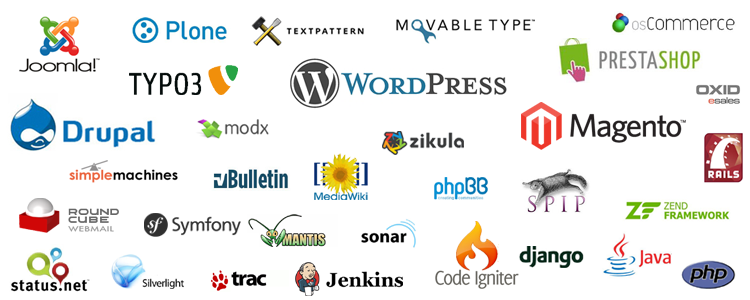
  1. CMS WordPress. Yaitu sebuah CMS yang dikategorikan sebagai CMS jenis blog, akan tetapi banyak sekali berbagai developer yang menggunakan CMS ini untuk membuat sebuah website. CMS WordPress ini selain user friendly, juga memiliki berbagai fitur dan layanan yang banyak, CMS ini juga didukung berbagai komunitas yang sudah menyebar luas.
  2. CMS Joomla, Mayoritas CMS Joomla digunakan untuk membuat sebuah website company profile, personal, web sekolah, hingga took online. CMS ini di khususkan untuk membangun website yang powerfull. CMS ini lebih komplek dari CMS WordPress dan memang system manajemennya pun sedikit lebih rumit.
  3. CMS Drupal, Dengan CMS ini kita bisa membuat berbagai jenis web dari membuat blog sederhana sampai dengan forum online dengan komunitas yang besar. Desain CMS ini memang tidak sebagus Joomla, akan tetapi CMS ini sangat mudah untuk di customize. CMS ini juga memiliki beberapa modul tambahan yang menarik, seperti search tool dan search engine friendly URL, dan aggregator berita.
  4. Aura CMS. Merupakan CMS buatan anak Indonesia, akan tetapi CMS ini masih memiliki banyak kekurangan dibandingkan dengan CMS yang lain. Meskipun begitu, jika kita mampu mengembangkan CMS ini, hasilnya akan setara dengan CMS yang sudah populer saat ini.
  5. CMS Opencart, Yaitu CMS khusus untuk membuat sebuah took online. CMS ini sudah banyak digunakan oleh berbagai personal maupun developer dalam membangun took online. CMS ini sudah lengkap, karena memang di khususkan untuk e-commerce. Namun CMS ini memiliki kekurangan dari sisi SEO, akan tetapi untuk manajemen kontennya CMS ini cukup mudah.
  6. CMS Prestashop, CMS ini juga dikhususkan untuk e-commerce atau took online dengan mudah.
  7. CMS Moodle, CMS ini merupakan instansi sekolah, ialah CMS yang digunakan untuk membuat aplikasi e-learning. CMS ini sudah memiliki berbagai fitur e-learning yang sangat lengkap, mulai dari online test, forum, dan fitur lainnya. Manajemen CMS ini agak sedikit rumit dan memerlukan pemahaman tentang cara penggunaannya.
Sebenarnya masih banyak berbagai CMS lain selain CMS yang disebutkan diatas, dan memang itu hanya sebagian CMS dari sekian banyaknya CMS yang ada, akan tetapi CMS yang disebutkan diatas ialah CMS yang paling banyak digunakan.

b. Kelebihan dan Kekurangan Blog Gratis

Blog gratis adalah cara yang baik bagi pemula untuk belajar bagaimana membuat blog dan memulai membuat postingan artikel. Ini adalah pilihan yang bebas biaya bagi mereka yang baru mulai mencoba dunia blogging dan khususnya dengan WordPress! Jelas layanan ini tidak sama dengan layanan berbayar dan ada beberapa kelemahan untuk penggunaan hosting gratis dan ekstensi domain Anda terdapat kata “WordPress” di belakangnya dan itu membuatnya terlihat kurang elegan dan rapi sekaligus panjang. Karena sebuah nama domain begitu berarti untuk pertumbuhan bisnis Anda karena dengan nama domain yang unik dan pendek akan mudah untuk di ingat oleh orang.

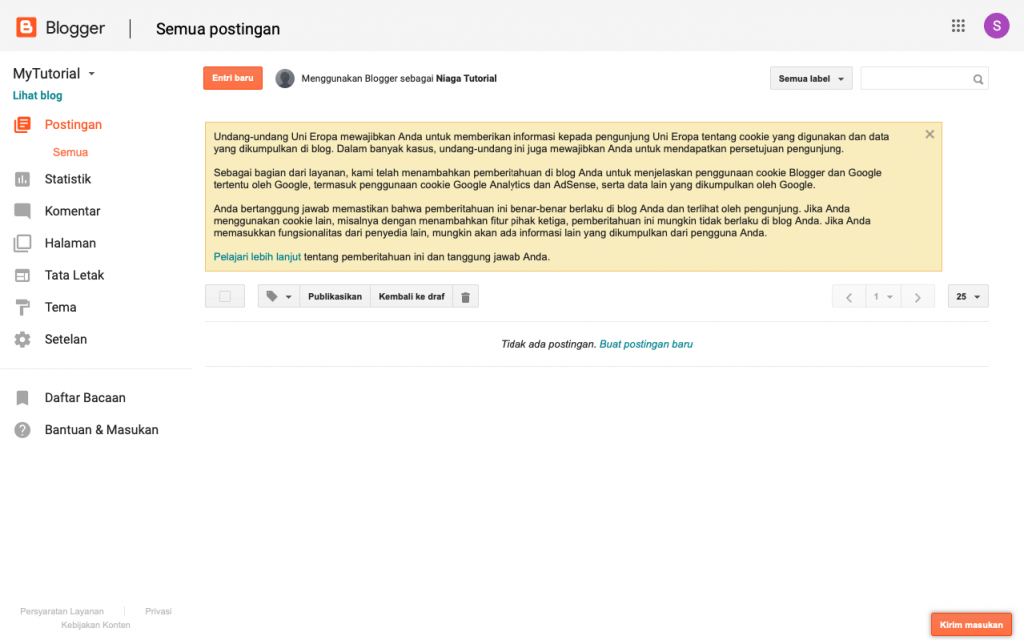
c. Membuat Blog Gratis dengan Blogger

Untuk membuat blog menggunakan Blogger, pastikan Anda telah memiliki akun Google. Jika Anda belum memilikinya, silakan mendaftar terlebih dahulu,

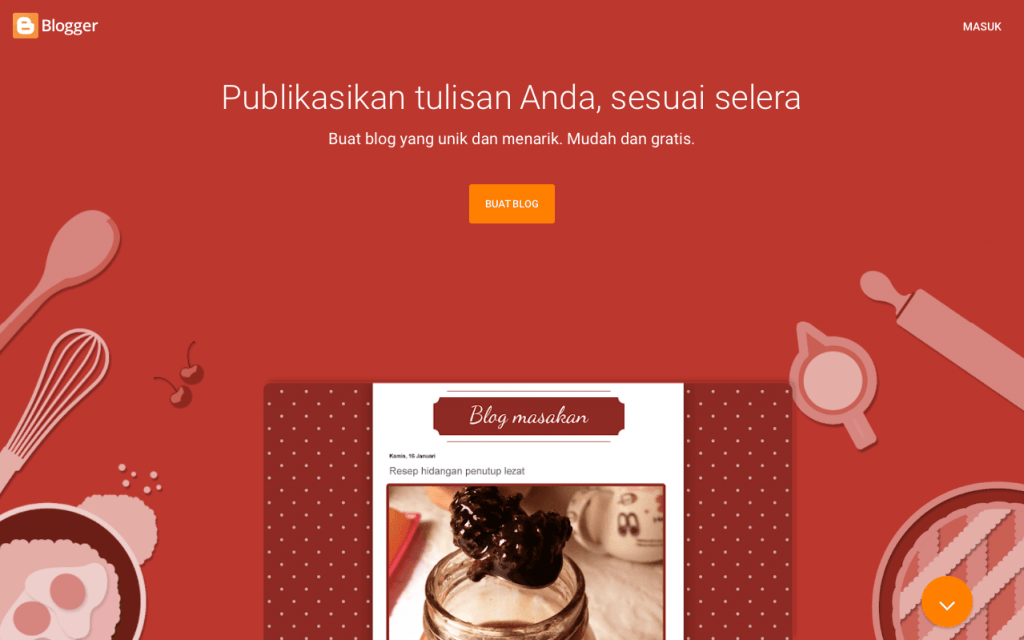
Masuk ke halaman utama Blogger, dan klik masuk.

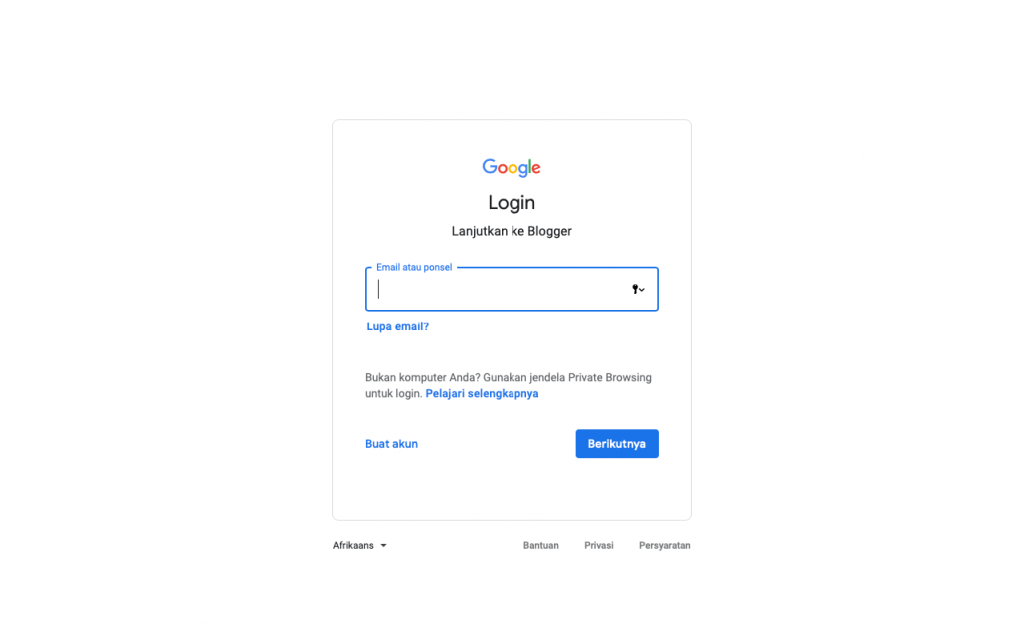
Kalian diharuskan untuk login dengan akun Google Anda.

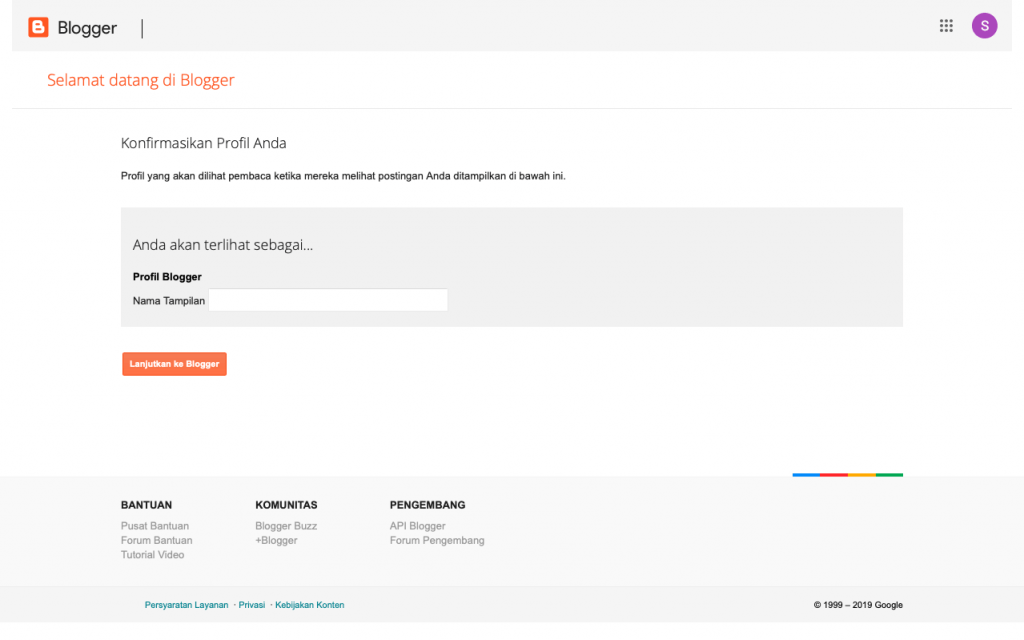
Selanjutnya, Anda akan diminta untuk melakukan konfirmasi profil Anda. Setiap kali pengunjung datang ke blog Anda, profil inilah yang akan muncul.

Klik “Lanjutkan ke Blogger”.
Kalian akan diarahkan ke halaman Selamat Datang Blogger. pilih “Buat Blog Baru”.

Pada halaman Daftar Blog, isikan Judul blog Anda. Lalu, isikan Alamat blog Anda yang akan diakhiri dengan subdomain: blogspot.com. Pastikan alamat blog yang Anda inginkan belum digunakan orang lain. Kemudian, pilihlah Tema untuk blog Anda. Terakhir, pilih Buat Blog.


Selamat, Anda sudah berhasil membuat blog dengan Blogger.


Sabtu, 08 Agustus 2020

Mengenal fitur Browser


Terdapat banyak sekali fitur-fitur pada web browser. Fitur web browser artinya menu/kelengkapan yang disediakan web browser untuk memudahkan pengguna dalam browsing. Fitur disetiap web browser pasti berbeda-beda, disini saya akan membahas fitur yang terdapat pada google chrome. Berikut fitur-fitur yang terdapat pada google chrome.

1. Fitur Bookmark

    Adalah suatu pengingat atau penanda alamat atau halaman-halaman suatu situs pada web browser seperti mozila firefox, google chrome, internet explorer dan lain-lain
    Dengan menggunakan bookmark, maka kita akan dimudahkan dalam mencari halaman atau alamat situs yang kita inginkan sebab, kita tidak direpotkan lagi untuk mengetik alamat suatu situs, melainkan tinggal memilih nama situs atau alamat situs yang telah di buat sebelumnya.

2. History 

    Untuk mencatat dan menyimpan data sejarah penelusuran dan penggunaan internet kita History di browser adalah fasilitas untuk mencatat dan menyimpan data sejarah penelusuran dan penggunaan internet kita, history ini bisa sangat bermanfaat jika kita ingin melihat situs mana saja yang pernah kita kunjungi. Fasilitas ini bisa kita manfaatkan untuk melacak kemana saja browser kita pernah menjelajah, ini jika komputer kita juga dipakai oleh orang lain. Manfaat lain dari History ini adalah jika kita ingin mencari suatu informasi, dan informasi tersebut berada pada situs yang pernah kita kunjungi. Namun kita lupa alamat dari situs tersebut, dan kita lupa untuk membookmark situs tersebut. Maka kita bisa memanfaatkan fasilitas history ini untuk mencari lagi situs tersebut.

3. Find

    Digunakan untuk mencari suatu kata, angka atau pun kalimat (asal sesuai) Ingat berdasarkan pada apa yang ada di dalam file word yang anda ingin cari.

4. Downloads

    Temat untuk melihat semua hal yang sudah kita download sebelumnnya.

5. New Tab

    Membuka tab baru dalam satu jendela yg sama dimana judul dari tab akan nampak(title). Tujuannya untuk membuat tab baru.

6. Fitur Caching

    Cache adalah proses penyimpanan sementara data atau halaman HTML dan gambar sebuah website untuk mengurangi penggunaan bandwidth dan loading server. Secara sederhana, cache adalah teknologi yang membantu menampilkan halaman website lebih cepat. Berbeda dengan cookies yang merekam jejak dan aktivitas pengguna ketika berselancar di internet.

Tanpa adanya cache proses menampilkan halaman website bisa memakan waktu lama. Oleh karena itu, agar halaman website Anda bisa loading lebih cepat, Anda harus menggunakan teknologi caching.

7. Fitur Tabbed Document Interface (TDI)

    Tabed document interface (TDI), adalah fitur yang baru-baru ini diterapkan di browser Web untuk secara efektif memuat banyak halaman atau dokumen dalam satu jendela. Setiap item menempati seluruh area tampilan browser saat ditampilkan.

8. Fitur Active Content

    Active content digunakan untuk meningkatkan functionality atau menambah kemudahan disain dimana halaman web didasarkan pada scripts yang mengeksekusi program pada web browser. Scripts inilah yang sering digunakan untuk download atau mengeksekusi kode-kode/script yang beresiko pada komputer pengguna. Tidak selalu JavaScript dan and active content berbahaya meskipun merupakan cara yang umum digunakan oleh penyusup. Sementara itu cookies mungkin sekali mengkoleksi dan menyimpan informasi selama pengguna menjelajahi internet

9. Fitur pemuatan gambar

    Format-format gambar yang pasti kalian sering liat. Sebenernya, format-format gambar itu sendiri banyaaakkkk bgt, perkiraan gue ada lebih dari 20an. Tapi, sekarang gue mau bahas 5 aja. Mulai dari, JPEG yang paling pasaran, GIF, PNG, TIFF, dan PSD. Oke langsung aja, check this out!

1. JPEG (Joint Photographic Experts Group)


Kompresi JPEG yang makin turun dari kiri ke kanan (cr: http://www.wikipedia.com)

Format ini pasti udah sering banget kalian baca. Biasanya, ditandai dengan penambahan kata dengan tulisan “.jpg” atau “.jpeg” difoto-foto kalian. Mulai dari hp, tab, ipad, sampe laptop. Format ini menurut gue yang paling pasaran, kenapa? Kebanyakan kamera, bahkan hampir semuanya make format ini. Misalnya kalian foto-foto di hp, pasti formatnya adalah ini, atau juga foto-foto di laptop.


JPEG adalah hasil kompres dari bitmap alias pencitraan dari gambar berupa titik titik warna. Dulu, sebelum JPEG ini muncul, orang-orang nyimpen foto dengan ukuran yang gede bgt, karena belum di kompres. Tapi, sekarang kita bisa nyimpen gambar dengan kualitas bagus dengan ukurang yang ga terlalu besar.

Ternyata, JPEG ini adalah format baru dalam dunia pergambaran (?) Format ini baru lahir dan berkembang tahun 1980. Selain itu, format ini juga biasa dipake buat web-web gitu. Salah satu contoh gambar JPEG adalah gambar disebelah kanan ini.

2. PNG (Portable Network Graphics)


Tampilan gambar PNG tanpa background di Photoshop

Jujur, sebenernya agak susah jelasinnya dengan pengertian gue sendiri._. PNG Menurut Wikipedia adalah salah satu format
penyimpanan citra yang menggunakan metode pemadatan yang tidak menghilangkan bagian dari citra tersebut (Inggris lossless compression).

Jadi, kalau menurut gue, PNG itu gambar yang memiliki fitur transparansi. Karena, dengan make format gambar ini, bagian yang nggak kita kasih warna atau gambar. Selain itu, kita juga bisa bikin bentuk gambar sesuai keinginan (walaupun sebenarnya tetep persegi empat), contohnya kayak gambar cloud di atas, yang gue gunain buat naro judul postingan. Atau juga, header dari blog ini. Sebenernya, cipratan cat itu bukan bagian dari header gue, melainkan background. Header yang diatas, gue bikin transparan (opacity warna putihnya gue kurangin) jadi kesannya header dan backgroundnya nyatu.

3. GIF (Graphics Interchange Format)

Nah, kalo yang ini emang agak spesial karena gambar dengan format ini bisa gerak \:D/ yeaayy (?) Di postingan sebelumnya, gue juga ngasih tau cara bikin GIF dari video, nah sekarang gue kasih tau GIF itu apa.

Jadi, GIF ini adalah format gambar yang kombinasi warnanya lebih sedikit dibandingkan JPEG (hanya dapat menyimpat 256 warna), tapi bisa menyimpan gambar dengan bagian transparan (mirip PNG) dan juga bisa disimpan dalam bentuk animasi sederhana alias gerak gerak gitu.

GIF pertama kali diperkenalkan oleh CompuServe tahun 1987. GIF juga adalah gambar yang paling banyak digunakan di website website.

Mau tau contoh GIF? Ada di depan mata kalian~ Yep, background blog ini berformat GIF. Bisa diliat dibagian kirinya, kata perkata mulai muncul tiap detiknya. Selain itu, gue juga masukin GIF buatan gue di “About” blog ini.

4. PSD (Photoshop Document)

Seperti namanya, format ini emang dibuat khusus Photoshop. Mungkin, ada yang bingung kalo lagi masukin gambar ke blog, power point, word dll tapi malah nggak muncul. Mungkin format gambar yang kalian masukin adalah PSD.

Dengan PSD ini, kita bisa ngedit lagi gambar-gambar yang udah kita edit sebelumnya. PSD nyimpan layer & alpha channel. Bisa dibilang, gambar PSD itu bagian-bagian gambar yang masih kepisah-pisah dan memudahkan kita buat mengedit gambar.

Cara buat ngerubah PSD jadi JPEG/PNG supaya bisa dimasukkin ke web, ppt, atau word itu gampang bgt. Tinggal buka gambar itu di Photoshop > klik File > Save As > Pilih formatnya.

5. TIFF (Tagged Image File Format)

Kalau format yang ini, mungkin agak asing buat kalangan pelajar kayak kita. Karena, format ini biasanya digunain buat percetakan. Hal tersebut dikarenakan format ini bisa ngedukung gambar dengan kualitas sampe 32 bit /prokprok/. Tapi biasanya, gambar di format ini nggak sederhana, selain itu juga berupa gambar dengan ukuran yang gedeee bgt.


Sabtu, 21 Januari 2017

Cara Membuat E-mail

. Cara Membuat Email Gratis di Gmail (Google Mail)

Ini adalah layanan email gratis favorit saya. Selain bisa membuat email dengan gratis, kita juga bisa membuat akun Google plus dengan mudah bila sudah memiliki akun Gmail.
1. Langkah pertama, kunjungi situs Google mail
2. Klik tombol “Create an account” atau “Buat akun” yang ada di sebelah kanan atas halaman Google mail.

3. Isi kolom-kolom yang ada pada halaman pengisian dengan data Anda:
  • Nama: isi dengan nama lengkap Anda, nama depan dan nama belakang
  • Pilih nama pengguna Anda: isi dengan alamat email yang Anda inginkan
  • Buat sandi: isi dengan sandi yang tidak mudah ditebak, tapi mudah Anda ingat
  • Konfirmasi sandi Anda: ulangi memasukkan sandi Anda sebelumnya
  • Tanggal lahir: isi dengan tanggal, bulan, dan tahun kelahiran Anda
  • Gender: pilih yang sesuai dengan jenis kelamin Anda
  • Ponsel: isi dengan nomor HP Anda untuk keamanan
  • Buktikan bahwa Anda bukan robot: isi dengan kode (2 kata dengan spasi) yang ada di halaman tersebut
  • Lokasi: isi sesuai dengan negara tempat Anda tinggal
  • Centang kolom menyetujui persyaratan dan kebijakan dari Google
  • Klik tombol “Langkah berikutnya”

4. Langkah selanjutnya adalah menyiapkan profil Anda dengan menambahkan foto profile Anda. Untuk menambahkan foto, silahkan klik tombol “Tambahkan Foto Profil”. Anda bisa memasukkan foto dari komputer. Setelah selesai mengatur foto profil, klik tombol “Langkah berikutnya”.

5. Voila, akun email di Google sudah selesai dibuat. Silahkan klik tombol “Lanjutkan ke Gmail” untuk masuk ke halaman email Anda.